
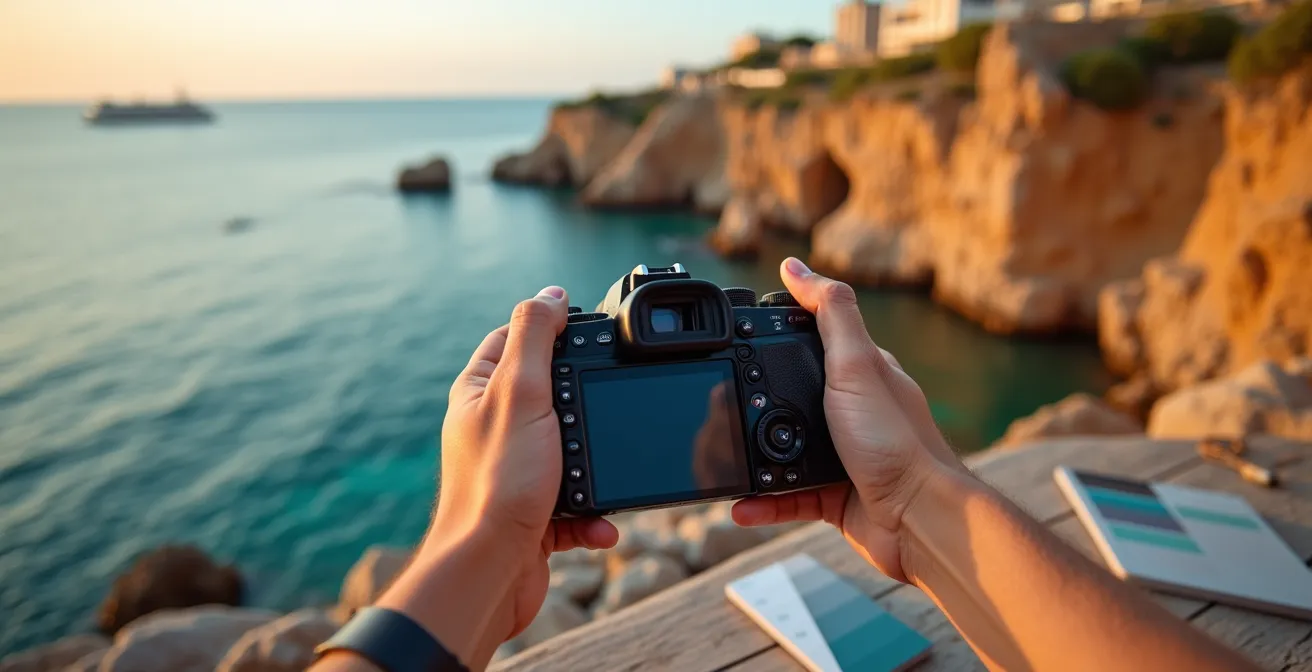
Contrairement à l’idée reçue, réussir le look Teal & Orange n’est pas une simple recette de curseurs. La clé est de l’utiliser comme un outil narratif pour créer de la profondeur et de l’émotion.
- Le principe fondamental est la séparation chromatique chaud/froid qui crée une illusion de 3D et guide le regard.
- L’erreur fatale est de saturer l’orange au détriment de la justesse des tons chair, ce qui trahit un travail d’amateur.
Recommandation : Adoptez un flux de travail non-destructif pour protéger vos couleurs originales et pouvoir ajuster votre étalonnage à tout moment, comme un professionnel.
Le look « Teal & Orange » a envahi nos écrans et nos flux Instagram, transformant la moindre photo de voyage en une affiche de film hollywoodien. Cette palette de couleurs, où les tons bleus froids (cyan/sarcelle) contrastent avec les tons chauds orangés, est devenue si omniprésente qu’elle frôle aujourd’hui le cliché. Beaucoup de photographes se contentent d’appliquer des presets ou de pousser quelques curseurs de saturation, obtenant un résultat souvent criard et artificiel, qui dénature la scène plus qu’il ne la sublime. On pense qu’il suffit de teinter les ombres en bleu et les hautes lumières en orange pour obtenir un rendu cinématographique.
Mais si la véritable clé n’était pas dans la recette, mais dans la philosophie qui la sous-tend ? En tant que coloriste, mon approche n’est pas de plaquer une couleur, mais de sculpter la lumière et l’émotion. Le secret d’un « Teal & Orange » réussi ne réside pas dans l’intensité des couleurs, mais dans la subtilité de leur interaction et, surtout, dans la protection d’un élément sacré : la couleur de la peau. C’est cette maîtrise qui sépare une image mémorable d’un effet de mode éphémère. Il s’agit moins d’une technique que d’une intention narrative.
Cet article vous propose de dépasser la simple application mécanique. Nous allons adopter la posture d’un coloriste pour comprendre la psychologie de cette harmonie, maîtriser les outils avec précision, et surtout, apprendre à protéger l’essentiel pour que vos images racontent une histoire unique, bien loin des stéréotypes. Nous explorerons comment créer une ambiance, unifier une série d’images et même exporter ce look pour vos vidéos, tout en conservant une flexibilité totale sur votre travail.
Pour naviguer à travers cette approche de coloriste, cet article est structuré pour vous guider de la théorie fondamentale à la pratique professionnelle. Le sommaire ci-dessous vous donne un aperçu des étapes clés que nous allons aborder.
Sommaire : Maîtriser l’étalonnage cinématographique au-delà du simple effet
- Pourquoi le bleu et l’orange fonctionnent-ils si bien au cinéma et en photo ?
- Pourquoi une ambiance bleue change radicalement la perception d’une scène triste ?
- L’erreur fatale de saturer les oranges qui ruine les portraits
- Quel outil offre le contrôle le plus précis sur les ombres teintées ?
- Comment appliquer le même look à une photo de nuit et de jour ?
- Comment exporter votre étalonnage Lightroom pour l’utiliser en vidéo ?
- Comment simuler l’épaisseur de la peinture sur une photo numérique ?
- Comment organiser vos calques Photoshop pour pouvoir tout modifier même 6 mois après ?
Pourquoi le bleu et l’orange fonctionnent-ils si bien au cinéma et en photo ?
L’efficacité redoutable de la palette « Teal & Orange » ne doit rien au hasard. Elle repose sur un principe fondamental de notre perception visuelle : le contraste des couleurs complémentaires. L’orange et le bleu sont des couleurs opposées sur le cercle chromatique. Cette opposition crée une tension visuelle qui captive instantanément l’œil. Mais son pouvoir va bien au-delà d’un simple attrait esthétique. Au cinéma, cette combinaison est un puissant outil de narration visuelle. Elle permet de créer une séparation chromatique entre le sujet et l’arrière-plan, générant une illusion de profondeur et de tridimensionnalité sur un écran plat.
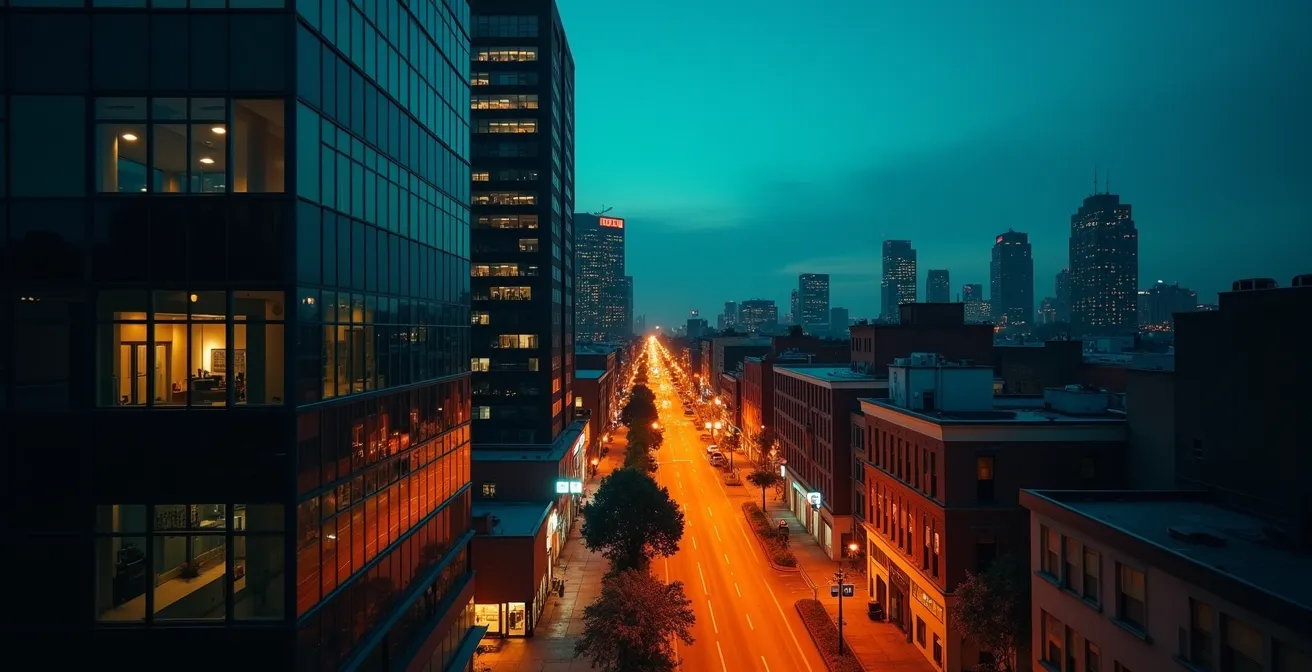
Comme le montre cette scène urbaine, les tons chauds des éclairages intérieurs (orange) se détachent naturellement du ciel froid du crépuscule (bleu/sarcelle). Notre cerveau interprète instinctivement cette opposition : l’orange, couleur de la peau, du feu, de la chaleur, est associé à l’humain, à la vie et à l’intimité. Le bleu, couleur du ciel, de la nuit, de la technologie, évoque la distance, la solitude ou un environnement plus froid et impersonnel. Des cinéastes comme Denis Villeneuve dans *Blade Runner 2049* utilisent cette dichotomie pour guider inconsciemment nos émotions et renforcer le récit. Le « Teal & Orange » n’est donc pas une simple mode, mais un langage visuel qui exploite la biologie de notre vision pour raconter une histoire plus immersive.
Notre système visuel est optimisé pour détecter les contrastes, et la juxtaposition chaud/froid crée une séparation des plans et une profondeur 3D immédiate qui rend l’image plus lisible et immersive.
– Shotkit, How to Get The Teal and Orange Look
Pourquoi une ambiance bleue change radicalement la perception d’une scène triste ?
La couleur n’est pas un simple habillage, elle est une émotion. Le bleu, en particulier, possède une charge psychologique profonde, capable d’influencer directement notre interprétation d’une image. Loin d’être une simple convention artistique, cet effet est ancré dans notre biologie. La psychologie des couleurs nous enseigne que le bleu, en tant que couleur froide, a un effet apaisant sur notre système nerveux. Il peut ralentir le rythme cardiaque et inviter à l’introspection. C’est pourquoi une dominante bleue dans une scène peut transformer une simple mélancolie en une profonde solitude ou un deuil palpable.
La science vient corroborer cette intuition. Des chercheurs ont démontré que notre état émotionnel modifie notre perception des couleurs. Plus spécifiquement, une étude a révélé que les participants tristes se trompent particulièrement dans la gamme bleu-jaune. Cet insight suggère un lien direct entre l’émotion de la tristesse et la façon dont notre cerveau traite les informations colorimétriques froides. En accentuant le bleu dans une image, un coloriste ne fait pas que « refroidir » la scène ; il parle directement à la partie de notre cerveau conditionnée pour associer cette teinte à des sentiments d’isolement ou de chagrin.
L’histoire de l’art nous offre un exemple magistral avec la « période bleue » de Picasso (1901-1904). Suite au suicide de son ami, l’artiste a plongé son œuvre dans des teintes de bleu et de bleu-vert. Ces toiles, dépeignant la pauvreté, la vieillesse et la solitude, utilisent la couleur non pas pour décrire la réalité, mais pour transmettre un état d’âme. Le bleu devient un langage visuel pour l’isolement émotionnel, prouvant que la manipulation d’une seule gamme de couleurs peut radicalement altérer et approfondir le message d’une œuvre.
L’erreur fatale de saturer les oranges qui ruine les portraits
Si le « Teal » est l’ambiance, l' »Orange » est le sujet. C’est la couleur de la vie, de la chaleur et, surtout, de la peau humaine. Et c’est là que réside le plus grand danger du look « Teal & Orange » : la tentation de pousser le curseur de saturation des oranges pour accentuer le contraste. C’est une erreur fatale qui sépare instantanément le travail d’un amateur de celui d’un professionnel. Une peau sur-saturée, aux tons criards et artificiels, détruit toute la crédibilité et l’émotion d’un portrait. L’intégrité des tons chair doit être votre priorité absolue, votre obsession de coloriste.
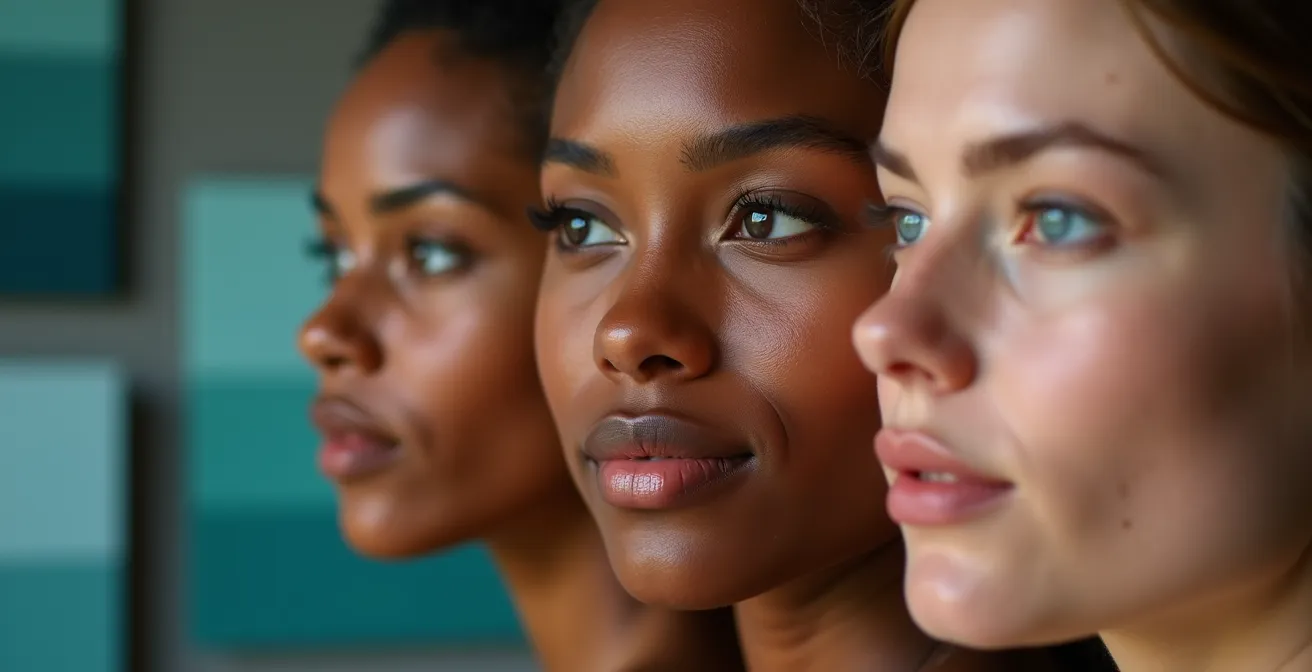
Chaque peau est un univers de nuances subtiles, comme on peut le voir sur cette image. Forcer une teinte orange uniforme sur des ethnicités différentes est un non-sens esthétique et technique. Le secret est de protéger ces tons. Dans des logiciels comme Lightroom ou Photoshop, cela passe par l’utilisation de masques de gamme de couleur ou de masques de luminance. Ces outils permettent d’isoler spécifiquement les tons chair pour les exclure, ou les traiter avec une extrême délicatesse, pendant que vous appliquez votre étalonnage sur le reste de l’image. L’objectif n’est pas de « rendre la peau orange », mais de laisser sa couleur naturelle et saine contraster avec l’environnement bleuté que vous créez.
L’importance de la justesse des couleurs n’est pas qu’une question de goût. Elle a un impact direct sur la façon dont une image est perçue et évaluée. Par exemple, une étude sur l’impact des couleurs révèle que 62% à 90% de l’évaluation d’un produit repose uniquement sur la couleur dans les premières secondes. Appliqué à un portrait, cela signifie qu’une couleur de peau perçue comme « fausse » peut générer un rejet inconscient chez le spectateur. Un étalonnage réussi est un étalonnage qui semble invisible et qui met en valeur le sujet, pas la technique.
Quel outil offre le contrôle le plus précis sur les ombres teintées ?
Pour teinter les ombres avec la subtilité d’un coloriste, il faut choisir ses outils avec soin. Tous ne se valent pas en termes de précision et de contrôle. L’approche dépend de votre niveau d’exigence et de la complexité de l’image. On peut hiérarchiser les outils, du plus simple au plus chirurgical. Pour un débutant, le panneau « Color Grading » (ou « Virage Partiel ») de Lightroom est un excellent point de départ. Il permet d’ajouter rapidement une teinte aux ombres, aux tons moyens et aux hautes lumières. Cependant, son action est globale et peut manquer de finesse.
Pour un contrôle intermédiaire, les courbes par canal RVB (Rouge, Vert, Bleu) sont bien plus puissantes. En abaissant légèrement le point le plus bas de la courbe bleue, vous introduisez du jaune dans les noirs les plus profonds, ce qui peut donner un aspect plus naturel et « argentique ». En créant un point d’ancrage dans les ombres sur cette même courbe et en le relevant, vous injectez du bleu de manière ciblée, sans affecter les noirs profonds ni les tons moyens. C’est une technique qui demande plus de pratique mais offre des résultats bien plus nuancés.
Cependant, pour un contrôle véritablement expert, l’outil le plus précis et souvent sous-estimé dans Lightroom est le panneau « Étalonnage de l’appareil photo« . Il agit sur le rendu primaire des couleurs avant même les autres réglages. En ajustant les curseurs des primaires Rouge, Vert et Bleu, vous pouvez opérer des dérives de couleur très subtiles et organiques. Par exemple, pousser la « Teinte » du primaire Bleu vers le cyan et augmenter sa « Saturation » va infuser toute l’image d’une base « Teal » très naturelle. En décalant la « Teinte » du primaire Rouge vers l’orange, vous réchauffez les tons chair sans les rendre artificiels. C’est l’outil de prédilection pour créer l’effet « Teal & Orange » sans que cela ne ressemble à un filtre, car il modifie la manière dont les couleurs sont interprétées à la source.
Comment appliquer le même look à une photo de nuit et de jour ?
Unifier une série de photos prises dans des conditions de lumière radicalement différentes est l’un des plus grands défis du coloriste. Appliquer le même preset « Teal & Orange » sur une photo de plage en plein soleil et sur un portrait de nuit en ville donnera des résultats désastreux. Le secret n’est pas l’uniformité du réglage, mais la cohérence de l’intention. Il faut adapter la stratégie en fonction de la lumière existante.
La règle d’or est d’analyser d’où viennent naturellement les tons chauds et froids dans votre image et de les amplifier subtilement, plutôt que d’en imposer de nouveaux. Voici une approche stratégique :
- Photo de jour (ciel bleu) : La lumière naturelle est froide. L’objectif est de teinter les ombres en bleu/sarcelle pour renforcer l’ambiance et de s’assurer que les tons chauds (peau, sable, bois) restent naturels et lumineux. Gardez les hautes lumières neutres ou très légèrement chaudes.
- Photo à la « golden hour » : La lumière est déjà très orange. Votre travail consiste ici à amplifier ces oranges existants et à introduire du « Teal » de manière très subtile dans les ombres pour créer le contraste. L’erreur serait de trop pousser l’orange qui est déjà dominant.
- Photo de nuit urbaine : Les sources de chaleur sont les éclairages publics (lampadaires, néons). Concentrez l’effet orange sur ces hautes lumières spécifiques. Les ombres et le ciel nocturne deviendront votre terrain de jeu pour le « Teal ».
- Photo de nuit naturelle (paysage) : En l’absence de lumière artificielle, neutralisez les noirs pour éviter qu’ils ne soient « bouchés ». Ajoutez une légère teinte « Teal » dans les tons moyens pour donner une atmosphère de clair de lune, tout en gardant les noirs profonds neutres pour un rendu crédible.
Pour moduler l’intensité de ces effets, les curseurs « Balance » et « Fusion » (Blending) du panneau Color Grading de Lightroom sont vos meilleurs alliés. Ils permettent de doser précisément la force de votre étalonnage et son application dans les ombres et les hautes lumières.
Comment exporter votre étalonnage Lightroom pour l’utiliser en vidéo ?
Créer une identité visuelle forte, c’est pouvoir appliquer votre signature colorimétrique sur tous vos supports, y compris la vidéo. La bonne nouvelle, c’est qu’il est possible de « traduire » votre étalonnage Lightroom en un format universel pour la vidéo : une LUT (Look-Up Table). Une LUT est un fichier, souvent au format .CUBE, qui contient les informations de transformation des couleurs. La plupart des logiciels de montage vidéo (DaVinci Resolve, Premiere Pro, Final Cut Pro) peuvent les appliquer à vos clips.
Le processus n’est pas direct mais peut être réalisé via des outils intermédiaires. La méthode la plus courante utilise une image de référence neutre appelée HALD (Hald Look-Up Table identity). C’est un fichier PNG qui contient un dégradé de toutes les couleurs possibles. Les étapes sont les suivantes :
- Téléchargez un fichier HALD neutre (disponible gratuitement sur des sites comme LUT Generator).
- Importez ce fichier PNG dans Lightroom.
- Dans le module Développement, appliquez votre preset ou vos réglages « Teal & Orange » directement sur l’image HALD. Attention : certains réglages comme la clarté, la vibrance ou le grain ne sont pas traduisibles en LUT et doivent être réinitialisés.
- Exportez le fichier HALD modifié en PNG (sans compression) ou en JPG (qualité 100%).
- Utilisez un convertisseur en ligne ou un logiciel (comme LUT Generator) pour transformer ce PNG en un fichier .CUBE. Une taille de grille de 33 ou 64 points est recommandée pour une bonne précision.
Des plugins payants existent pour simplifier ce processus. Ils s’intègrent directement à Lightroom et permettent d’exporter plusieurs presets en LUTs en une seule fois, offrant souvent une meilleure fidélité des couleurs.
Le choix entre une solution gratuite et un plugin payant dépend de vos besoins en termes de fréquence d’utilisation et de précision. Ce tableau comparatif, inspiré d’une analyse des solutions existantes, résume les principales options.
| Critère | Export LUT Plugin | IWLTBAP LUT Generator |
|---|---|---|
| Prix | 9.95$ (licence illimitée) | Gratuit |
| Conversion multiple | Oui (plusieurs presets à la fois) | Non (un par un) |
| Précision des couleurs | Excellente | Bonne |
| Formats supportés | .cube (standard IRIDAS/Adobe) | .cube, .3dl |
| Compatibilité | Lightroom 5.7+ | Tous les logiciels photo |
Comment simuler l’épaisseur de la peinture sur une photo numérique ?
Parfois, pour sortir du lot, un étalonnage couleur ne suffit pas. L’ajout d’une dimension texturée peut transformer une photo numérique plate en une œuvre qui évoque la matérialité de la peinture. Simuler l’épaisseur, le relief d’un coup de pinceau ou la granularité d’une toile est une technique avancée qui, combinée à une colorimétrie forte comme le « Teal & Orange », peut créer un style unique et pictural. L’idée est de créer une « carte de relief » (ou *bump map*) et de la fusionner avec votre image.
Cette technique se réalise principalement dans Photoshop, en jouant avec les calques et les filtres. Voici une méthode pour créer un effet de matière picturale de manière contrôlée :
- Dupliquez votre image couleur finale sur un nouveau calque.
- Convertissez ce calque en noir et blanc, en augmentant fortement le contraste pour que les zones claires représentent les « crêtes » de la peinture et les zones sombres les « creux ».
- Appliquez un filtre comme « Biseau et Estampage » (dans les styles de calque) ou « Plaquage de texture » (dans la galerie de filtres) pour générer du relief. C’est cette étape qui crée l’illusion d’épaisseur.
- Ce calque noir et blanc texturé est votre carte de relief.
- Placez ce calque au-dessus de votre image couleur originale et changez son mode de fusion en « Lumière tamisée », « Incrustation » ou « Lumière crue ».
- Ajustez l’opacité du calque de texture (souvent entre 20% et 50%) pour que l’effet reste subtil et crédible.
L’interaction entre la texture et la couleur est fascinante. Comme le démontrent certains photographes, un étalonnage « Teal & Orange » très saturé combiné à un relief prononcé peut rappeler une peinture à l’huile moderne et vibrante. À l’inverse, un look désaturé avec une texture plus fine évoquera une fresque ancienne ou une aquarelle délavée. C’est en expérimentant avec ces combinaisons de couleur et de matière que vous développerez une signature artistique véritablement personnelle, bien au-delà d’un simple effet de mode.
À retenir
- Le look « Teal & Orange » n’est pas un filtre, mais un outil narratif basé sur le contraste chaud/froid pour créer de la profondeur.
- La protection de l’intégrité et de la justesse des tons chair est la priorité absolue qui distingue un travail professionnel d’un cliché.
- L’étalonnage doit être adapté à la source de lumière de chaque photo (jour, nuit, golden hour) plutôt que d’être appliqué uniformément.
Comment organiser vos calques Photoshop pour pouvoir tout modifier même 6 mois après ?
La créativité est un processus itératif. Un étalonnage qui vous semble parfait aujourd’hui pourrait nécessiter des ajustements demain. La pire situation pour un photographe est d’ouvrir un ancien projet et de se retrouver face à une pile de calques incompréhensibles ou, pire, à une image aplatie. La clé d’une flexibilité totale et d’un travail professionnel est d’adopter une organisation de calques non-destructive. C’est une discipline qui vous fera gagner un temps précieux et vous permettra de faire évoluer votre style sans jamais repartir de zéro.
La base de tout flux de travail non-destructif est de ne jamais, au grand jamais, travailler directement sur votre calque d’arrière-plan. La première étape est de toujours le convertir en Objet Dynamique. Cela préserve l’image originale et vous permet d’appliquer des filtres (comme le filtre Camera Raw) de manière réversible. Ensuite, toute modification de couleur ou de luminosité doit se faire via des calques de réglage. Ces calques agissent comme des filtres transparents que vous pouvez modifier, masquer ou supprimer à tout moment sans altérer les pixels en dessous.
Pour une clarté maximale, organisez vos calques de réglage dans des groupes nommés logiquement. Une structure professionnelle pourrait ressembler à ceci :
- Groupe 1 : ‘Corrections de Base’ – Calques pour l’exposition, le contraste, la balance des blancs. C’est votre base technique.
- Groupe 2 : ‘Étalonnage Global’ – Calques de « Balance des couleurs », « Courbes » ou « Color Grading » pour appliquer votre look « Teal & Orange ».
- Groupe 3 : ‘Protection Tons Chair’ – Un calque de réglage spécifique (ex: « Teinte/Saturation ») avec un masque de gamme de couleur pour isoler et protéger la peau.
- Groupe 4 : ‘Effets Finaux’ – Calques pour le vignettage, le grain ou la netteté, généralement appliqués tout à la fin du processus.
Cette méthode vous garantit de pouvoir revenir sur n’importe quelle décision, même des mois plus tard. Vous voulez réduire un peu le « Teal » dans les ombres ? Il suffit d’ouvrir le Groupe 2 et d’ajuster le calque correspondant. C’est la garantie d’un contrôle absolu sur votre art. Même si une étude récente montre que 83% des entreprises considèrent l’IA comme un atout stratégique, la structuration manuelle du travail reste le fondement de la maîtrise créative.
Votre plan d’action pour un workflow non-destructif
- Points de contact : Listez tous les logiciels où vous retouchez (Lightroom, Photoshop, etc.).
- Collecte : Inventoriez vos réglages récurrents (courbes de contraste, étalonnage fétiche).
- Cohérence : Confrontez ces réglages à votre intention. Sont-ils toujours pertinents pour votre style actuel ?
- Mémorabilité/émotion : Séparez les réglages techniques (correction) des réglages créatifs (étalonnage).
- Plan d’intégration : Créez une structure de groupes de calques type dans Photoshop et enregistrez-la comme un modèle d’action.
En adoptant cette approche méthodique et non-destructive, vous ne vous contentez pas d’appliquer un effet. Vous construisez un système de création qui vous donne le pouvoir de peaufiner, d’adapter et de faire évoluer votre vision artistique sur le long terme. Commencez dès aujourd’hui à organiser vos retouches avec cette structure pour transformer votre manière de travailler.