
Le secret d’un fichier Photoshop pérenne ne réside pas dans le nom de vos calques, mais dans une architecture non-destructive qui anticipe chaque future demande de modification.
- Les objets dynamiques protègent l’ADN de vos images en encapsulant filtres et transformations.
- Les compositions de calques permettent de tester des scénarios créatifs (couleur, recadrage) sans jamais dupliquer le fichier.
Recommandation : Adoptez une philosophie de « précaution créative » où chaque action préserve la réversibilité totale du projet, transformant les demandes de changement en opportunités et non en catastrophes.
Ce scénario est tristement familier pour tout créatif. Le client valide le projet. La facture est presque envoyée. Et soudain, un email tombe : « Finalement, on pourrait essayer en noir et blanc ? Et un peu plus zoomé sur le produit ? Juste pour voir. » Sans un workflow adapté, cette simple demande peut se transformer en heures de travail perdues à tenter de déconstruire un fichier aplati, à retrouver des originaux ou à recréer des effets. La panique s’installe, la frustration monte. C’est la conséquence directe d’un fichier pensé pour un instant T, et non pour l’avenir.
Face à ce chaos, les conseils habituels fusent : « il faut nommer ses calques », « pense à utiliser des groupes ». C’est une hygiène de base, certes, mais totalement insuffisante. Ranger son bureau ne l’empêche pas de prendre feu. De la même manière, nommer un calque « final_v2_ok » ne le rend pas magiquement éditable une fois fusionné. Le véritable enjeu n’est pas le rangement, mais la construction. Il ne s’agit pas de nettoyer après la bataille, mais de bâtir une structure qui résiste à toutes les guerres créatives.
Et si la solution n’était pas de ranger, mais de construire une véritable forteresse numérique ? Un fichier PSD conçu non pas pour son état final, mais pour sa capacité infinie à évoluer, à s’adapter, à se transformer sans jamais perdre son essence. C’est la philosophie du travail non-destructif, le principe de réversibilité totale. Chaque calque, chaque filtre, chaque réglage doit être pensé comme une brique modulaire, prête à être déplacée, modifiée ou retirée à tout moment. Il ne s’agit plus de « sauvegarder sous… », mais de concevoir un document vivant.
Cet article n’est pas une simple liste d’astuces, c’est un manifeste pour un workflow qui vous libère de la peur du changement. Nous allons déconstruire les mauvaises habitudes et explorer comment les outils natifs de Photoshop, souvent sous-utilisés, deviennent les remparts de votre sérénité professionnelle. Préparez-vous à transformer vos fichiers PSD en chefs-d’œuvre de flexibilité, capables de survivre à l’indécision la plus tenace, même six mois après le rendu final.
Pour naviguer efficacement à travers cette méthodologie de travail résiliente, ce guide est structuré en plusieurs étapes clés. Chaque section aborde un pilier fondamental du workflow non-destructif, vous donnant les outils et la logique pour construire des fichiers Photoshop à l’épreuve du temps et des clients.
Sommaire : Construire un fichier Photoshop pérenne et 100% modifiable
- Pourquoi convertir vos calques en objets dynamiques sauve vos filtres ?
- Comment garder un fichier PSD éditable sans qu’il pèse 2 Go ?
- Original vs N&B vs Recadré : comment tester 3 versions sans dupliquer le fichier ?
- L’erreur de fusionner les calques trop tôt dans le processus
- Quand créer un instantané de version pour sécuriser une étape clé ?
- Compression avec ou sans perte : lequel choisir pour économiser de la place ?
- L’erreur d’acheter des cartes SD de marque à -50% sur des marketplaces douteuses
- Le Plein Format est-il vraiment nécessaire pour un photographe amateur passionné ?
Pourquoi convertir vos calques en objets dynamiques sauve vos filtres ?
Les objets dynamiques sont comme des poupées russes. À l’intérieur de ces derniers vous pouvez insérer plusieurs types de calques.
– LearnPerfect, Guide des objets dynamiques dans Photoshop
Un objet dynamique n’est pas un simple calque, c’est un conteneur intelligent qui protège l’ADN de votre image. Lorsque vous convertissez un calque en objet dynamique, vous l’encapsulez dans une coque protectrice. Toute modification ultérieure (redimensionnement, déformation, filtres) n’affecte plus directement les pixels originaux, mais s’applique comme une instruction modifiable par-dessus ce conteneur. C’est le fondement même du travail non-destructif. Oubliez la peur d’appliquer un filtre et de ne plus pouvoir revenir en arrière ; avec les objets dynamiques, chaque filtre devient un « filtre dynamique », modifiable à l’infini en double-cliquant dessus dans le panneau des calques.
Étude de cas : La magie de la réversibilité
Un photographe professionnel a démontré l’impact de cette technique : en utilisant les objets dynamiques, il peut réduire un calque de 800×800 pixels à 100×100 pixels, appliquer des effets, puis le ramener à sa taille d’origine sans aucune perte de qualité ni pixellisation. La même opération sur un calque pixellisé classique aurait entraîné une dégradation irréversible, rendant l’image inutilisable. C’est la preuve que les objets dynamiques préservent l’intégrité de votre travail sur le long terme.
L’avantage va bien au-delà. Chaque filtre dynamique possède son propre masque de fusion, vous permettant de masquer son effet sur des zones précises de l’image. Vous pouvez empiler plusieurs filtres, changer leur ordre, ajuster leur mode de fusion individuel, et même modifier l’opacité de l’effet global. Vous construisez un arbre de décisions créatives entièrement réversible. C’est une libération : vous pouvez expérimenter sans crainte, sachant que vous pouvez toujours revenir sur vos pas, ajuster un simple curseur et présenter une nouvelle version en quelques secondes. Pour maîtriser ce pilier, il est essentiel de suivre une routine rigoureuse :
- Convertir systématiquement un calque en objet dynamique avant d’appliquer le moindre filtre.
- Utiliser les filtres dynamiques qui apparaissent alors, avec leur masque de fusion intégré.
- Double-cliquer sur le nom du filtre dans la palette des calques pour rouvrir sa boîte de dialogue et changer les réglages.
- Exploiter le masque de fusion du filtre pour une application locale et précise de l’effet.
- Empiler et combiner plusieurs filtres pour créer des rendus complexes mais toujours 100% éditables.
Comment garder un fichier PSD éditable sans qu’il pèse 2 Go ?
L’un des freins majeurs à l’adoption d’un workflow non-destructif est la crainte de voir la taille des fichiers PSD exploser. Un document avec des dizaines de calques, de masques et d’objets dynamiques peut rapidement atteindre plusieurs gigaoctets, ralentissant la machine et compliquant le stockage. La solution à ce dilemme ne consiste pas à fusionner prématurément, mais à utiliser une variante puissante des objets dynamiques : les objets dynamiques liés. Contrairement à un objet dynamique standard qui incorpore les données du calque dans le fichier PSD, un objet dynamique lié agit comme un pointeur vers un fichier externe (un autre PSD, un JPEG, un fichier Illustrator…).
Cette approche, similaire au « proxy » en montage vidéo, est révolutionnaire pour les projets complexes. Imaginez que vous travaillez sur une affiche qui intègre un logo et plusieurs photos. Au lieu d’importer et de dupliquer ces éléments dans votre PSD principal, vous les placez en tant qu’objets dynamiques liés. Le fichier de l’affiche reste léger, car il ne contient que des « raccourcis » vers les fichiers sources. L’illustration ci-dessous symbolise ce principe de connexions externes.
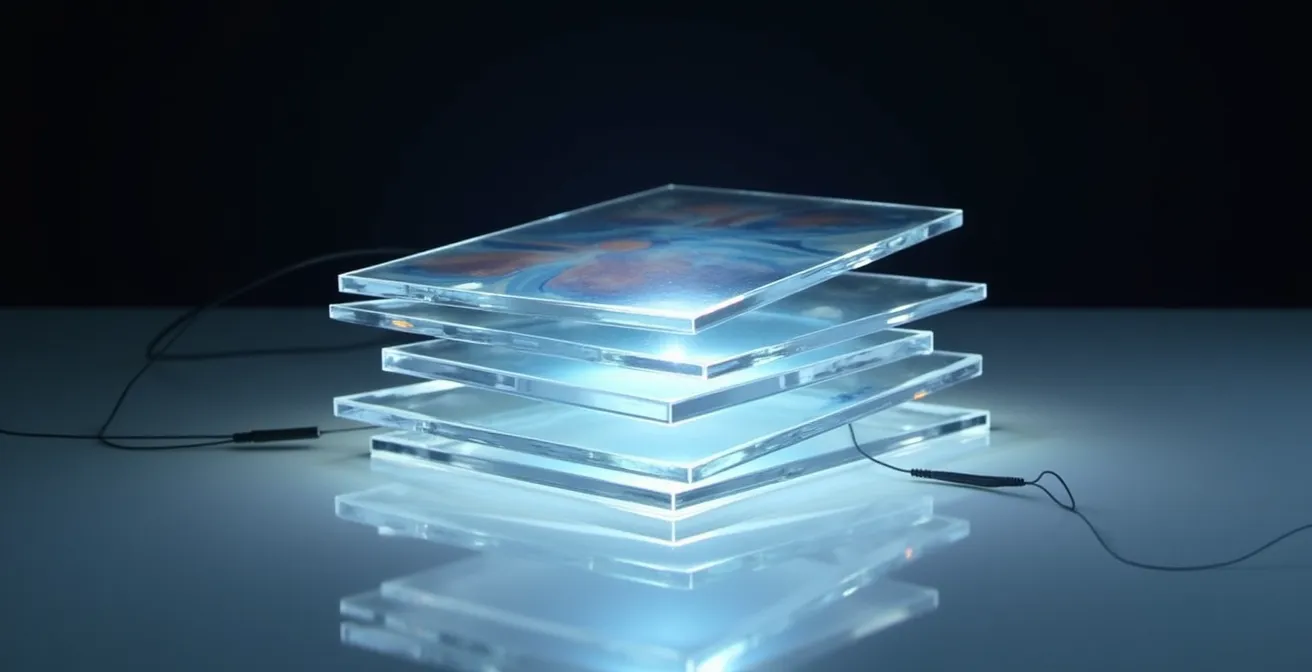
Comme le suggère ce visuel, le système est interconnecté mais décentralisé. Le véritable pouvoir de cette méthode se révèle lorsque vous devez mettre à jour un élément. Si le client demande une modification du logo, vous n’avez pas à l’ouvrir et à le remplacer dans dix fichiers différents. Il vous suffit de modifier le fichier source du logo (par exemple, `logo.ai`). En rouvrant vos fichiers PSD, Photoshop détecte que le fichier lié a été modifié et met à jour automatiquement toutes les instances de l’objet dynamique. C’est un gain de temps et une garantie de cohérence colossaux, particulièrement dans les projets multi-supports (affiches, bannières web, posts réseaux sociaux) qui partagent des ressources communes.
Original vs N&B vs Recadré : comment tester 3 versions sans dupliquer le fichier ?
La solution pour gérer de multiples variations créatives au sein d’un même fichier PSD réside dans une fonctionnalité puissante mais souvent négligée : les compositions de calques. Cet outil permet de capturer et de sauvegarder différents « états » de votre panneau de calques. Chaque état, ou composition, mémorise trois propriétés essentielles pour chaque calque : sa visibilité (affiché ou masqué), sa position et son apparence (styles de calque, modes de fusion). Plutôt que de créer des fichiers `version_NB.psd` et `version_recadree.psd` qui fragmentent votre travail et consomment de l’espace disque, vous gérez tous vos scénarios dans un seul et même document.
Le processus est d’une simplicité désarmante. Vous créez votre première version, par exemple l’image en couleurs avec un certain agencement. Dans le panneau « Compositions de calques » (Fenêtre > Compositions de calques), vous créez une nouvelle composition nommée « Version Couleur ». Ensuite, vous ajoutez un calque de réglage Noir et Blanc, vous le rendez visible et vous créez une deuxième composition « Version N&B ». Vous voulez tester un recadrage ? Créez un groupe contenant tous vos calques, redimensionnez et déplacez ce groupe, puis enregistrez une troisième composition « Version Recadrée ». Naviguer entre ces trois versions se fait alors d’un simple clic sur le nom de la composition, Photoshop réorganisant instantanément les calques à l’état que vous aviez sauvegardé.
Votre plan d’action pour les compositions de calques
- Créer une composition : Organisez vos calques pour la première version (ex: la version couleur), puis ouvrez le panneau « Compositions de calques » et cliquez sur l’icône « + » pour créer et nommer votre première composition.
- Enregistrer les propriétés : Dans la boîte de dialogue, assurez-vous de cocher « Visibilité », « Position » et « Apparence » pour capturer l’état complet de tous vos calques.
- Créer des variations : Modifiez l’état de vos calques (ajoutez un calque de réglage N&B, déplacez un groupe, changez un style de calque) et créez une nouvelle composition pour chaque variation significative que vous souhaitez conserver.
- Naviguer entre les versions : Un simple clic sur le nom de chaque composition dans le panneau vous permet de basculer instantanément d’une version à l’autre pour les comparer ou les présenter.
- Exporter en masse : La magie opère à l’export. Utilisez « Fichier > Exportation > Compositions de calques en fichiers » pour générer automatiquement toutes vos versions en images distinctes (JPEG, PNG, etc.) en une seule opération.
Cette méthode transforme radicalement la manière de présenter des options à un client. Au lieu de jongler avec plusieurs fichiers, vous pilotez toutes les variations depuis un tableau de bord centralisé, garantissant cohérence et efficacité.
L’erreur de fusionner les calques trop tôt dans le processus
La fusion de calques est l’acte le plus destructeur que vous puissiez commettre dans Photoshop. C’est un point de non-retour, une décision qui anéantit la flexibilité pour laquelle vous avez travaillé. En effet, selon une analyse approfondie du workflow non-destructif, 100% des modifications deviennent irréversibles après fusion des calques, scellant définitivement les pixels et empêchant tout ajustement ultérieur. Beaucoup de graphistes et photographes fusionnent par habitude ou pour « nettoyer » leur fichier, sans réaliser qu’ils se tirent une balle dans le pied. Une demande de modification mineure, comme ajuster l’ombre d’un objet, devient alors impossible si cet objet a été fusionné avec son arrière-plan.
La clé est de considérer la fusion non pas comme une étape de nettoyage, mais comme l’action finale et irréversible, à n’exécuter que sur une copie du fichier destinée à l’aplatissement final (par exemple pour l’impression). Pour le fichier de travail, il existe une multitude d’alternatives non-destructives qui permettent d’obtenir des effets similaires sans sacrifier la réversibilité. Ces techniques sont les véritables piliers d’une forteresse numérique.
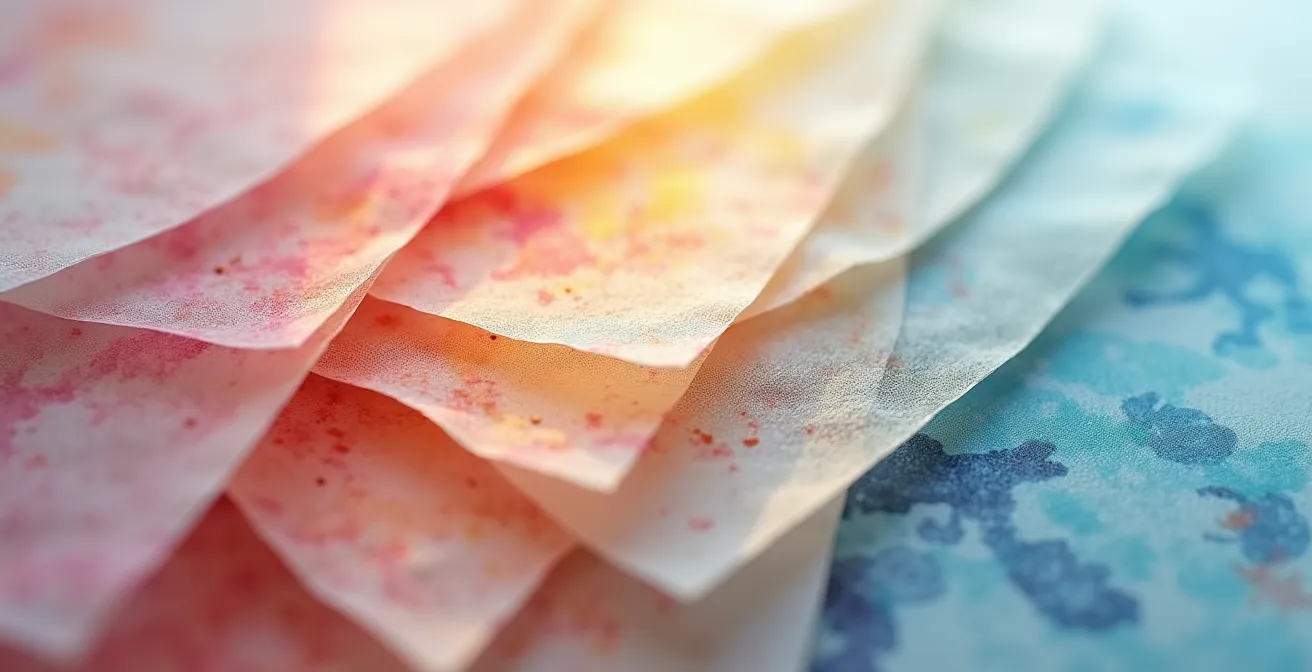
L’image ci-dessus illustre métaphoriquement cette idée de couches indépendantes mais interdépendantes. Chaque feuille transparente représente un calque ou un effet qui peut être modifié ou retiré sans altérer les autres. Voici les principales alternatives à la fusion destructive :
- Technique du calque tampon : Au lieu de fusionner pour appliquer un filtre à plusieurs calques, créez un nouveau calque vide au-dessus de la pile. Utilisez ensuite des outils comme le correcteur en activant l’option « Échantillonner tous les calques ». Les corrections se feront sur ce calque séparé, préservant les originaux en dessous.
- Le « Stamp Visible » (Alt+Ctrl+Shift+E) : Ce raccourci magique crée un nouveau calque au sommet de la pile qui est une « photographie » fusionnée de tous les calques visibles en dessous, mais il laisse les calques originaux intacts. C’est parfait pour appliquer un effet global de finition tout en gardant une porte de sortie.
- Conversion en objet dynamique : Si vous voulez regrouper plusieurs calques pour leur appliquer un filtre commun, sélectionnez-les, faites un clic droit et choisissez « Convertir en objet dynamique ». Vous obtiendrez un seul calque, mais il restera entièrement éditable en double-cliquant dessus.
- Groupes de calques et masques d’écrêtage : Utilisez des dossiers pour organiser et des masques d’écrêtage pour limiter l’effet d’un calque de réglage au calque juste en dessous. Ces deux techniques simplifient la lisibilité sans aucune fusion.
Quand créer un instantané de version pour sécuriser une étape clé ?
Le panneau « Historique » de Photoshop est une bouée de sauvetage, mais il a une limite majeure : il est linéaire et volatile. Il est effacé à la fermeture du document. Pour sécuriser des étapes clés de votre travail de manière permanente au sein d’une session, il existe un outil bien plus puissant : les instantanés. Un instantané est une photographie à un instant T de l’état de votre document. Il fige l’intégralité du panneau de calques, vous permettant d’y revenir d’un simple clic, peu importe le nombre d’actions que vous avez effectuées depuis.
L’utilisation stratégique des instantanés transforme votre workflow. Au lieu de naviguer péniblement dans une longue liste d’historique, vous définissez des « checkpoints » logiques. La meilleure pratique consiste à créer un instantané après chaque grande phase de votre retouche. Cela vous permet de comparer des états très différents de votre travail (par exemple, « avant/après retouche de peau ») sans avoir à annuler des dizaines d’opérations. C’est un outil de décision et de comparaison extrêmement efficace.
Étude de cas : Le workflow professionnel par instantanés
Un photographe professionnel a optimisé son processus de retouche en utilisant systématiquement trois instantanés stratégiques. Le premier, « Import RAW », est créé juste après l’ouverture et les réglages de base dans Camera Raw. Le deuxième, « Retouche de base », est pris après les corrections globales de colorimétrie et d’exposition. Le troisième, « Avant effets créatifs », est créé juste avant de commencer les ajustements artistiques plus poussés. Selon son retour d’expérience, cette méthode lui permet de naviguer instantanément entre les états majeurs de son image, de comparer l’impact de ses choix et d’économiser jusqu’à 30% de temps sur ses retouches complexes, en évitant de remonter manuellement un historique souvent confus.
L’instantané est votre filet de sécurité personnel au sein d’une session de travail. Il vous encourage à expérimenter des techniques complexes, sachant que vous disposez toujours d’un point de retour stable et défini. Pour l’intégrer, ouvrez le panneau « Historique » (Fenêtre > Historique) et cliquez sur l’icône appareil photo en bas du panneau à chaque fois que vous atteignez une étape que vous jugez cruciale et que vous souhaitez pouvoir revisiter facilement.
Compression avec ou sans perte : lequel choisir pour économiser de la place ?
La question de la compression est cruciale pour un workflow efficace, mais la réponse dépend entièrement de l’étape du projet. Utiliser le mauvais format au mauvais moment peut soit gaspiller de l’espace disque inutilement, soit, pire encore, dégrader la qualité de votre travail de manière irréversible. La distinction fondamentale se fait entre la compression sans perte (lossless) et la compression avec perte (lossy).
La compression sans perte (comme dans les formats TIFF avec LZW ou le format PSD avec compression RLE) réduit la taille du fichier en optimisant la manière dont les données sont écrites, mais sans jamais supprimer la moindre information. À l’ouverture, le fichier est reconstitué à 100% à l’identique. C’est le seul type de compression acceptable pour vos fichiers de travail et vos masters d’archivage. La compression avec perte (principalement le format JPEG) obtient des réductions de poids drastiques en supprimant des informations que l’algorithme juge « invisibles » à l’œil nu. Le problème est que cette perte est cumulative. Ré-enregistrer un JPEG plusieurs fois dégrade l’image à chaque étape, créant des artefacts et une perte de détails. Le JPEG ne doit donc être utilisé qu’à la toute dernière étape : la diffusion.
Pour la diffusion web, des outils modernes permettent d’optimiser intelligemment les images. Des tests montrent qu’il est possible d’obtenir jusqu’à 80% de réduction de poids sans perte de qualité visible avec des algorithmes avancés, mais cela reste une étape finale. La stratégie à adopter est donc claire et doit être respectée scrupuleusement :
- Travail en cours : Utilisez le format PSD non compressé ou le format TIFF avec compression LZW. Votre priorité absolue est de préserver 100% des données et des calques.
- Archivage Master : Une fois le projet terminé, archivez votre fichier de travail en PSD avec l’option de compression RLE (sans perte) activée dans les préférences de Photoshop. Vous gagnerez environ 30-40% d’espace sans aucune perte.
- Validation client : Exportez des JPEG en haute qualité (10 à 12). C’est un excellent compromis entre une taille de fichier raisonnable pour l’envoi par email et une qualité visuelle élevée.
- Diffusion Web : Utilisez la fonction « Exporter pour le Web (hérité) » de Photoshop pour comparer les rendus JPEG et PNG et choisir le meilleur compromis taille/qualité en fonction du contenu de l’image.
- Sauvegarde intermédiaire : Ne sauvegardez JAMAIS, sous aucun prétexte, un fichier de travail en cours au format JPEG. C’est le chemin le plus court vers la perte de données.
L’erreur d’acheter des cartes SD de marque à -50% sur des marketplaces douteuses
Votre workflow non-destructif, aussi sophistiqué soit-il, ne vaut rien si la source de vos données est corrompue. La chaîne de préservation des données commence bien avant d’ouvrir Photoshop : elle débute au moment de la prise de vue, sur votre carte mémoire. L’erreur la plus coûteuse pour un photographe ou un vidéaste est de vouloir économiser sur ce maillon essentiel. Une carte SD de marque réputée vendue à un prix anormalement bas sur une marketplace non officielle est presque toujours une contrefaçon. Ces cartes affichent souvent une capacité factice et ont des vitesses de lecture/écriture bien inférieures, menant à des pertes de fichiers, des données corrompues et des échecs d’enregistrement en pleine séance.
Acheter ses cartes mémoire uniquement auprès de revendeurs agréés est une règle d’or. C’est une assurance peu coûteuse contre la perte totale d’une journée de travail. Un fichier RAW corrompu à la source à cause d’une carte défaillante rend inutile le plus parfait des workflows Photoshop. La corruption de données est l’ennemi silencieux qui peut invalider des heures de travail créatif.
Étude de cas : La chaîne de préservation des données
L’expert du site Fotoloco démontre qu’un workflow de post-production de pointe est impuissant face à un fichier corrompu à la base. Il préconise une approche de « paranoïa saine » en intégrant dans son flux de déchargement des logiciels comme PhotoMechanic, qui effectuent une vérification « checksum » systématique. Ce processus compare l’original sur la carte et la copie sur le disque dur bit par bit, garantissant une copie 100% conforme et détectant immédiatement toute corruption, sécurisant ainsi le fondement même du travail créatif avant même de commencer la retouche.
Une carte SD contrefaite est à votre prise de vue ce qu’une fusion prématurée de calques est à votre retouche : une perte de données cachée et irréversible qui ne se révèle que trop tard.
– Expert workflow, Analyse de la chaîne de préservation numérique
La sécurité de vos créations ne se joue pas seulement dans un logiciel, mais dans une discipline globale. Investir dans des supports de stockage fiables et vérifier l’intégrité de vos fichiers dès leur importation est un principe de précaution non négociable.
À retenir
- Le travail non-destructif n’est pas une technique, c’est une philosophie de « précaution créative » qui anticipe les changements.
- Les objets dynamiques, les compositions de calques et les instantanés sont les piliers fondamentaux d’un fichier Photoshop totalement réversible.
- La qualité du workflow, de la fiabilité de la carte SD à la stratégie d’export final, a plus d’impact sur le résultat et la sérénité que le matériel lui-même.
Le Plein Format est-il vraiment nécessaire pour un photographe amateur passionné ?
Dans le monde de la photographie, le débat sur la taille du capteur (Plein Format vs APS-C) fait rage. Beaucoup d’amateurs passionnés sont convaincus que l’achat d’un boîtier Plein Format est le passage obligé pour atteindre un niveau professionnel. Pourtant, cette obsession pour le matériel occulte une vérité bien plus fondamentale : la qualité du workflow prime sur la taille du capteur. Un fichier issu d’un capteur APS-C, même plus modeste, dont le potentiel est exploité à 100% grâce à un travail non-destructif intelligent, surpassera toujours un fichier Plein Format malmené par un processus de retouche destructif.
Les avancées logicielles récentes renforcent encore cette idée. Les nouvelles fonctionnalités non-destructives de Photoshop, comme les dégradés dynamiques ou les outils de remplissage génératif, offrent une flexibilité sans précédent. Ces outils permettent de pousser la retouche et la créativité bien plus loin, en préservant à chaque étape la qualité originelle de l’image. L’avantage d’un capteur légèrement plus grand est vite annulé si le processus de post-production détruit des informations précieuses à chaque clic.
Étude de cas : Le workflow prime sur le matériel
Un photographe expert a réalisé une démonstration éclairante : en prenant un fichier issu d’un boîtier APS-C et en le traitant avec les dernières fonctionnalités de Photoshop 2024, il a obtenu un résultat final plus riche et plus détaillé qu’une image issue d’un boîtier Plein Format traitée avec des méthodes destructives (fusions, filtres destructifs). Comme il le souligne, l’avantage des nouveaux outils comme les dégradés dynamiques est qu’ils sont entièrement non-destructifs. La conclusion est sans appel : investir du temps dans la maîtrise de son workflow est bien plus rentable que d’investir de l’argent dans un nouveau boîtier.
Avant de céder aux sirènes du marketing matériel, un photographe passionné devrait se concentrer sur la construction de sa propre « forteresse numérique ». Maîtriser son logiciel est la clé pour sublimer les images que l’on possède déjà. L’excellence se trouve dans la méthode, pas seulement dans le matériel.
- Maîtriser les objets dynamiques avant d’investir dans un nouveau boîtier.
- Apprendre à utiliser les calques de réglage pour exploiter 100% de la plage dynamique existante de son capteur.
- Explorer et intégrer les nouvelles fonctionnalités non-destructives offertes par les mises à jour de Photoshop.
- Développer un workflow de sauvegarde et d’archivage professionnel pour sécuriser son travail.
- Investir dans la formation et la pratique pour progresser, plutôt que de croire qu’un nouvel appareil résoudra tous les problèmes.
Cessez de subir les changements : commencez dès aujourd’hui à construire vos fichiers Photoshop comme des forteresses modulables et pérennes. Adopter ce workflow non-destructif est le meilleur investissement pour votre sérénité professionnelle.