
La clé d’une texture saisissante ne réside pas dans un curseur magique, mais dans l’harmonie parfaite entre la personnalité de votre objectif et la subtilité de votre post-traitement.
- L’outil « Texture » agit comme un scalpel, rehaussant les détails les plus fins, tandis que la « Clarté » modifie l’impact global des tons moyens, au risque de dénaturer l’image.
- Une optique vintage « douce » possède déjà un micro-contraste flatteur ; une optique moderne « chirurgicale » offre une toile vierge numérique à sculpter avec précision.
Recommandation : Avant de toucher au moindre curseur, analysez la signature optique de votre objectif pour choisir l’outil d’accentuation qui la complètera, et non qui la combattra.
Tout photographe obsédé par le détail connaît cette frustration : une image techniquement parfaite, nette, bien exposée, mais qui reste désespérément… plate. La quête de ce « croustillant », de cette sensation de relief qui fait vibrer une matière ou ressortir un paysage, nous pousse souvent vers les outils de retouche les plus évidents. Les curseurs « Clarté » et « Texture » dans des logiciels comme Adobe Lightroom sont devenus des réflexes, des solutions rapides pour injecter du caractère à nos clichés. On les pousse, on tire, on cherche l’équilibre, en espérant trouver la formule magique.
La discussion habituelle s’arrête souvent à une définition technique : la Clarté agit sur le contraste des tons moyens, tandis que la Texture cible les détails de haute fréquence. C’est vrai, mais c’est insuffisant. Cette vision purement logicielle occulte une dimension fondamentale du piqué d’une image : la source elle-même, c’est-à-dire la signature de votre objectif. Mais si la véritable clé n’était pas de maîtriser un outil, mais plutôt de comprendre le dialogue subtil entre votre matériel optique et votre logiciel de développement ? Et si le secret d’une texture sublime résidait dans le choix de l’outil qui complète le caractère de votre lentille, plutôt que celui qui tente de le corriger ?
Cet article propose de dépasser la simple comparaison de curseurs. Nous allons explorer une approche stratégique de la netteté perçue. Il ne s’agit plus de se demander « quel outil est le meilleur ? », mais plutôt « quel outil est le plus juste pour cette optique, sur cette image, et pour cette destination finale ? ». Nous verrons pourquoi le curseur Texture peut être un allié précieux pour certains rendus, comment l’appliquer avec une précision chirurgicale, et surtout, comment adapter votre flux de travail à la personnalité de votre matériel pour enfin obtenir ce relief saisissant sans jamais tomber dans le piège de l’artefact numérique.
Pour naviguer avec précision dans cet univers de la retouche de détail, ce guide est structuré pour vous accompagner pas à pas, de la théorie fondamentale aux applications les plus concrètes. Le sommaire ci-dessous vous permettra d’accéder directement aux sections qui vous intéressent le plus.
Sommaire : L’art du micro-contraste, de l’optique au post-traitement
- Pourquoi le curseur « Texture » est-il meilleur que « Clarté » pour les portraits ?
- Comment appliquer du détail uniquement sur les yeux et les bijoux ?
- Lentilles chirurgicales ou douces : quel rendu pour le micro-contraste ?
- L’erreur de traitement HDR qui crée des auréoles moches autour des arbres
- À quelle étape du flux de travail faut-il accentuer les détails ?
- Comment accentuer différemment pour le web et pour l’impression papier ?
- 12 bits vs 14 bits : la différence est-elle visible à l’œil nu ?
- Comment supprimer les franges violettes sur les branches d’arbres en contre-jour ?
Pourquoi le curseur « Texture » est-il meilleur que « Clarté » pour les portraits ?
En photographie de portrait, l’objectif est souvent double et contradictoire : adoucir la peau pour la rendre plus flatteuse, tout en accentuant la netteté des yeux, des cheveux et des détails qui donnent vie au visage. C’est ici que la distinction entre « Texture » et « Clarté » devient cruciale. Le curseur Clarté agit sur le contraste des fréquences moyennes, ce qui a pour effet de durcir les traits, d’assombrir les pores et de créer un rendu rapidement peu flatteur, voire « sale », sur la peau. Il modifie l’aspect général de l’image, ce qui est rarement souhaitable pour un portrait subtil.
Le curseur Texture, en revanche, opère sur les hautes fréquences. Il travaille sur une échelle de détails beaucoup plus fine. Poussé en positif, il va rehausser le piqué des cils, l’éclat d’un iris ou la fibre d’un vêtement sans brutaliser les transitions douces de la peau. Utilisé en négatif, il permet un adoucissement très subtil des textures cutanées, bien plus naturel que l’effet « plastique » souvent obtenu avec un lissage de bruit trop agressif. La Clarté change le volume, la Texture sculpte le détail. Pour le portrait, où la nuance est reine, la Texture offre une finesse d’intervention que la Clarté ne peut égaler.
Plan d’action : Optimiser un portrait avec l’outil Texture
- Masquage de la peau : Utilisez le pinceau de retouche ou les masques intelligents (Sujet/Personne) pour sélectionner précisément la peau du visage, en évitant soigneusement les yeux, les lèvres et les cheveux.
- Adoucissement subtil : Appliquez une valeur de Texture négative, généralement entre -10 et -20. L’objectif est de diminuer la micro-rugosité sans effacer le grain naturel de la peau.
- Accentuation des détails clés : Créez un second masque pour les yeux (iris, cils), les sourcils et éventuellement les bijoux. Appliquez ici une Texture positive, entre +15 et +25, pour faire ressortir ces éléments.
- Validation par comparaison : Activez et désactivez régulièrement l’aperçu « avant/après » pour juger de la subtilité de votre retouche. Le meilleur traitement est celui qui ne se voit pas.
- Ajustement final : Affinez les valeurs sur chaque masque pour un résultat parfaitement équilibré, en veillant à ce que le rendu reste cohérent et naturel.
Comment appliquer du détail uniquement sur les yeux et les bijoux ?
L’application globale d’un effet de netteté ou de texture est l’erreur la plus commune du débutant. Pour un rendu professionnel, le secret réside dans le masquage local. Il s’agit de guider le regard du spectateur en ne rehaussant que les zones d’intérêt. Dans un portrait, les yeux sont la porte d’entrée de l’émotion ; dans une photo de produit, ce sont les détails d’un bijou qui témoignent de sa qualité. Ces zones méritent un traitement chirurgical. La plupart des logiciels de développement modernes, comme Lightroom que plus de 70% des photographes professionnels utilisent, excellent dans ce domaine.
La méthode la plus efficace est d’utiliser un pinceau de retouche ou un masque radial. Ces outils permettent de « peindre » l’effet de texture exactement là où il est nécessaire. Pour un œil, on utilisera un pinceau fin pour suivre les contours de l’iris, en augmentant la texture pour faire ressortir ses motifs complexes et en ajoutant une pointe de clarté pour l’éclat. Pour un bijou, on peut sélectionner la pièce entière pour accentuer le métal et les pierres précieuses.
Pour un contrôle encore plus fin, les masques d’intersection sont redoutables. On peut, par exemple, créer un masque radial sur l’œil, puis le croiser avec un masque de luminosité pour que l’effet ne s’applique qu’aux zones les plus claires de l’iris, créant ainsi un éclat encore plus ciblé et naturel. L’idée est de mimer la façon dont la lumière interagit avec les surfaces, et non d’appliquer un filtre uniforme.
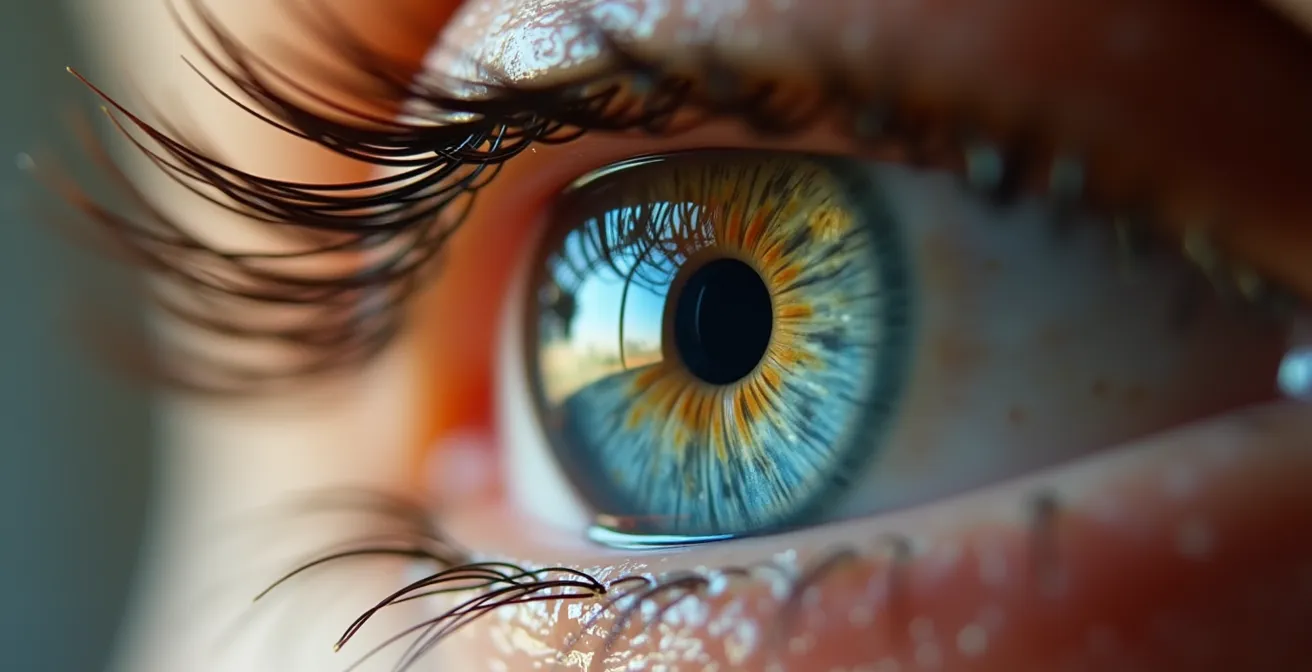
Comme le montre cette image, le pouvoir d’un regard réside dans la myriade de détails qui composent l’iris. Accentuer ces motifs sans affecter la douceur de la peau environnante est la marque d’une retouche maîtrisée. L’outil Texture, appliqué localement, est l’instrument idéal pour cette tâche de haute précision.
Lentilles chirurgicales ou douces : quel rendu pour le micro-contraste ?
C’est le cœur de notre approche stratégique : le post-traitement ne doit pas combattre votre objectif, mais collaborer avec lui. Chaque lentille possède une signature optique, un rendu qui lui est propre. On peut schématiquement les classer en deux catégories : les lentilles « chirurgicales » et les lentilles « douces ». Les optiques modernes (type Sigma Art, G-Master) sont souvent chirurgicales : elles offrent une netteté quasi parfaite d’un bord à l’autre, des aberrations minimales et un contraste élevé. Elles produisent une toile vierge numérique, techniquement impeccable mais parfois dénuée de caractère.
À l’opposé, les objectifs plus anciens, ou certains modèles conçus pour un rendu spécifique (dits « vintage » ou « doux »), présentent un micro-contraste natif plus prononcé. Le micro-contraste est la capacité de l’optique à restituer les transitions entre les détails très fins. Une lentille avec un fort micro-contraste donne une sensation de relief et de « trois dimensions » directement à la prise de vue, même si la netteté globale est moindre. Tenter d’appliquer un fort effet de Texture sur une image issue d’une telle optique est souvent contre-productif : on ne fait que sur-accentuer une caractéristique déjà présente, ce qui mène rapidement à des artefacts et à un rendu cassant.
Inversement, la toile vierge d’une lentille chirurgicale est une invitation à sculpter le micro-contraste en post-production. C’est là que l’outil Texture révèle tout son potentiel, permettant d’ajouter ce relief qui manquait à la prise de vue. Votre choix d’outil et l’intensité de son application doivent donc être dictés par la nature de votre image brute. Le tableau suivant synthétise ce dialogue entre l’optique et le logiciel, comme le suggère une analyse comparative récente.
| Caractéristique | Lentilles Chirurgicales (Sigma Art, etc.) | Lentilles Douces (Vintage) |
|---|---|---|
| Micro-contraste natif | Faible à modéré | Fort (signature optique) |
| Marge de post-traitement | Très élevée (toile vierge) | Limitée (signature existante) |
| Texture recommandée | +20 à +40 possible | +5 à +15 maximum |
| Risque d’artefacts | Faible si bien dosé | Élevé si sur-traité |
L’erreur de traitement HDR qui crée des auréoles moches autour des arbres
Les auréoles (ou halos) disgracieuses autour des objets sur fond de ciel lumineux sont l’un des symptômes les plus connus d’un traitement d’image trop poussé, notamment en HDR (High Dynamic Range) ou lors de l’utilisation intensive du curseur Clarté. Ce phénomène se produit lorsque l’algorithme tente d’assombrir le ciel tout en éclaircissant le premier plan (un arbre, un bâtiment). Le curseur Clarté est particulièrement fautif ici. En ciblant le contraste des tons moyens avec un rayon d’action assez large, il crée une transition brutale et visible entre la zone claire du ciel et la zone sombre du sujet.
Le curseur Texture, avec son rayon d’action beaucoup plus court, est bien moins susceptible de créer ces halos. Il se concentre sur les détails fins à l’intérieur des formes et ignore les larges transitions de contraste. C’est pourquoi, sur une ligne d’horizon complexe comme une cime d’arbre, privilégier la Texture à la Clarté est une excellente première étape pour éviter les artefacts. Cependant, la meilleure solution reste de ne pas traiter ces zones de manière globale.
Pour un contrôle total et éviter définitivement les auréoles, il faut adopter une approche de masquage précise. Voici quelques techniques redoutables :
- Masques de luminosité : C’est la technique reine. Elle permet de créer des masques basés sur la luminosité de l’image, isolant parfaitement le ciel des éléments plus sombres sans aucune sélection manuelle fastidieuse. On peut alors traiter le ciel indépendamment du reste.
- Masques intelligents : Les dernières versions de Lightroom et Camera Raw proposent des masques « Ciel » ou « Sujet » qui, grâce à l’IA, effectuent des sélections quasi parfaites en un clic. C’est une méthode rapide et extrêmement efficace.
- Dégradé linéaire prudent : Si vous utilisez un filtre gradué pour assombrir le ciel, assurez-vous de ne pas trop pousser les curseurs et de créer une transition très douce pour qu’elle reste invisible.
En combinant ces techniques de masquage avec une utilisation judicieuse du curseur Texture, vous pourrez faire ressortir les détails de vos paysages sans jamais souffrir de ces halos qui trahissent un traitement excessif.
À quelle étape du flux de travail faut-il accentuer les détails ?
La question du « quand » est aussi importante que celle du « comment ». Un flux de travail de retouche logique et non destructif est la garantie d’une qualité d’image maximale. L’accentuation des détails, qu’elle soit réalisée via la Texture, la Clarté ou la Netteté, est une des étapes finales du processus. Appliquer ces réglages trop tôt serait une erreur, car ils seraient affectés par toutes les modifications ultérieures (exposition, balance des blancs, colorimétrie).
Voici un ordre logique de flux de travail pour un photographe de paysage ou de texture :
- Corrections optiques et géométriques : Application du profil de l’objectif, suppression des aberrations chromatiques, redressement de l’horizon. C’est la base saine de votre image.
- Réglages globaux de tonalité et de couleur : Exposition, contraste, balance des blancs, hautes lumières, ombres. On établit ici l’ambiance générale de la photo.
- Réglages locaux (hors texture) : Utilisation de masques pour rééquilibrer l’exposition de certaines zones, ajuster la couleur du ciel, etc.
- Réduction du bruit : Si nécessaire, elle doit impérativement être faite avant l’accentuation, car accentuer le bruit est la pire chose à faire.
- Accentuation des détails (Texture/Clarté) : C’est maintenant, sur une image « propre » et équilibrée, que l’on vient sculpter le micro-contraste avec des masques locaux précis.
- Accentuation de sortie (Netteté) : C’est la toute dernière étape, appliquée lors de l’exportation. Elle est spécifiquement calculée en fonction de la destination (web ou impression) et de la taille de l’image.
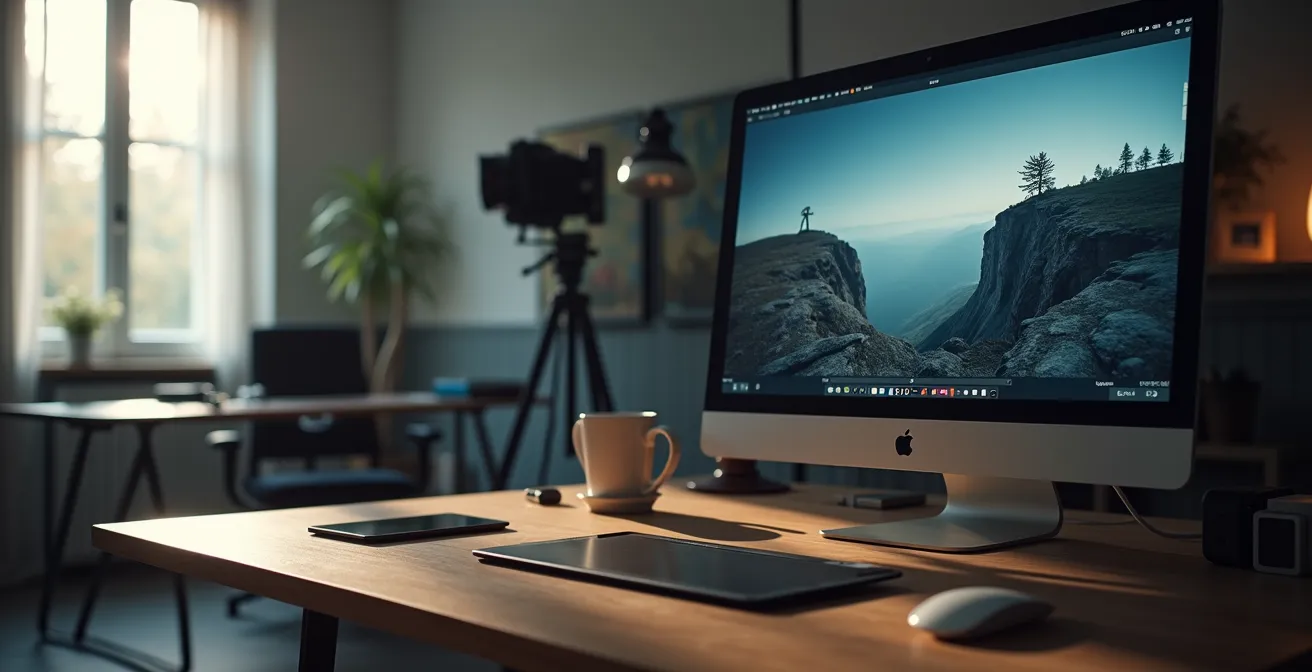
Ce processus structuré garantit que chaque réglage est appliqué sur la base la plus saine possible, maximisant la qualité et minimisant les artefacts. L’outil Texture s’intègre comme une étape de finition créative, juste avant la touche technique finale de la netteté de sortie. Comme le souligne l’expert photographe Stef Kocyla à propos de l’outil Texture :
Ce nouveau curseur est vraiment une bonne chose parce qu’il introduit un curseur intermédiaire entre la Clarté et la Netteté. Nous pouvons maintenant travailler certaines zones de l’image de manière plus subtile, sans forcément avoir besoin de passer dans Photoshop.
– Stef Kocyla, Aventures de Photographe
Comment accentuer différemment pour le web et pour l’impression papier ?
L’accentuation n’est pas une valeur absolue. Elle doit être adaptée à sa destination finale. Une image destinée au web et une image destinée à l’impression sont deux objets radicalement différents, qui requièrent un traitement distinct. C’est ce que j’appelle l’arbitrage de destination. L’ignorer, c’est risquer d’avoir une image magnifique à l’écran qui paraîtra molle sur papier, ou une image parfaitement accentuée pour l’impression qui sera criarde et pleine d’artefacts sur un moniteur.
Pour le web, les images sont affichées à une résolution relativement faible (typiquement entre 72 et 150 ppi). L’accentuation doit être plus prononcée pour compenser la perte de détails due à la réduction de la taille de l’image. L’algorithme d’accentuation « standard » de la plupart des logiciels, avec un gain élevé, fonctionne bien. L’objectif est d’obtenir une netteté perçue immédiate sur un écran rétro-éclairé.
Pour l’impression papier, le processus est bien plus complexe. La résolution est beaucoup plus élevée (souvent 300 ppi ou plus). De plus, l’encre se diffuse légèrement dans les fibres du papier, un phénomène appelé « gain de point », qui tend à adoucir l’image. L’accentuation doit donc être plus subtile mais appliquée de manière plus intelligente pour compenser ce phénomène sans créer d’artefacts. Le rayon d’accentuation doit être plus fin, et son intensité dépendra du type de papier (un papier mat absorbe plus l’encre et nécessite une accentuation plus forte qu’un papier brillant). De nombreux professionnels créent des « épreuves » test sur le papier final pour trouver le réglage d’accentuation parfait. Dans un marché français de la photographie professionnelle estimé à 1,3 milliard d’euros en 2024, la maîtrise de la chaîne graphique jusqu’à l’impression reste un différenciant majeur.
12 bits vs 14 bits : la différence est-elle visible à l’œil nu ?
La profondeur de bits d’un fichier RAW (12 bits ou 14 bits) définit le nombre de nuances tonales que le capteur peut enregistrer pour chaque canal de couleur. Un fichier 12 bits peut enregistrer 4 096 niveaux par canal, tandis qu’un fichier 14 bits en enregistre 16 384. À première vue, sur une image correctement exposée, la différence est absolument invisible à l’œil nu. L’histogramme semblera identique, les couleurs parfaites. Alors, pourquoi les appareils haut de gamme proposent-ils le 14 bits, voire le 16 bits ?
La différence se révèle non pas dans l’image brute, mais dans sa marge de manœuvre en post-traitement. Lorsque vous effectuez des corrections extrêmes — par exemple, en éclaircissant drastiquement une zone d’ombre ou en récupérant des hautes lumières surexposées — vous étirez les données de l’histogramme. Avec un fichier 12 bits, cet étirement peut créer des « trous » dans les nuances tonales, ce qui se traduit par des dégradés en escalier, un phénomène appelé « postérisation » ou « banding ». Un ciel bleu qui devrait être parfaitement lisse affichera des bandes de couleurs distinctes.
Un fichier 14 bits, avec ses quatre fois plus d’informations tonales, offre une bien plus grande résistance à ce phénomène. Vous pouvez pousser les curseurs beaucoup plus loin avant que les dégradés ne se brisent. Pour un photographe de texture et de paysage, qui travaille souvent avec de forts contrastes et a besoin de récupérer des détails dans les ombres et les hautes lumières, travailler en 14 bits est une assurance qualité. Cela garantit des transitions douces et des micro-contrastes riches, même après des retouches poussées. C’est une base de données plus riche sur laquelle vos outils, y compris la Texture, pourront travailler sans générer d’artefacts.
À retenir
- L’outil « Texture » est un scalpel pour les détails fins (hautes fréquences), tandis que la « Clarté » est un marteau pour l’impact global (tons moyens).
- Votre objectif dicte votre post-traitement : une optique « douce » demande de la modération, une optique « chirurgicale » est une toile vierge à sculpter.
- L’accentuation doit toujours être adaptée à sa destination finale. Un réglage pour le web sera trop agressif pour l’impression papier, et inversement.
Comment supprimer les franges violettes sur les branches d’arbres en contre-jour ?
Les franges colorées, souvent violettes ou vertes, qui apparaissent sur les contours à fort contraste (comme des branches d’arbre sur un ciel clair) sont appelées aberrations chromatiques longitudinales. Elles sont un défaut optique, particulièrement visible avec des objectifs de grande ouverture (ex: f/1.4, f/1.8) utilisés à pleine ouverture. Ce phénomène parasite vient polluer le piqué de l’image et détourner l’attention des détails que vous cherchez justement à sublimer.
Heureusement, la plupart des logiciels de développement RAW disposent d’outils extrêmement performants pour corriger ce problème. La première étape, souvent automatique, est d’activer la « Correction du profil de l’objectif ». Le logiciel reconnaît votre matériel et applique un profil qui corrige une partie des défauts connus. Cependant, pour les aberrations chromatiques longitudinales, une intervention manuelle est souvent plus efficace. Dans le panneau « Corrections de l’objectif » de Lightroom, l’onglet « Manuel » contient un outil pipette spécifiquement dédié. Il suffit de cliquer avec cette pipette sur une zone de frange violette ou verte pour que le logiciel analyse la couleur et l’élimine sur l’ensemble de l’image.
La meilleure correction reste cependant la prévention à la prise de vue. Le simple fait de fermer le diaphragme de votre objectif de quelques crans (par exemple, passer de f/1.8 à f/2.8 ou f/4) réduit de manière drastique, voire élimine complètement, ce type d’aberration. Pour un photographe de paysage qui travaille souvent sur trépied, fermer à f/8 ou f/11 est une pratique courante qui non seulement maximise la profondeur de champ, mais garantit aussi une image exempte de ces franges disgracieuses. La qualité d’image est un enjeu majeur dans un marché mondial de la photographie commerciale estimé à 42,1 milliards de dollars, et la suppression de ces défauts en est une composante essentielle.
Maintenant que vous comprenez le dialogue entre votre optique et vos outils de retouche, l’étape suivante consiste à appliquer cette vision stratégique à votre propre matériel. Analysez vos objectifs, identifiez leur signature, et construisez un flux de travail personnalisé qui sublime leurs qualités au lieu de simplement corriger leurs défauts.